E-İmza Bilgisayara Nasıl Kurulur? Kart Okuyucu, Sürücü ve İmza Testi
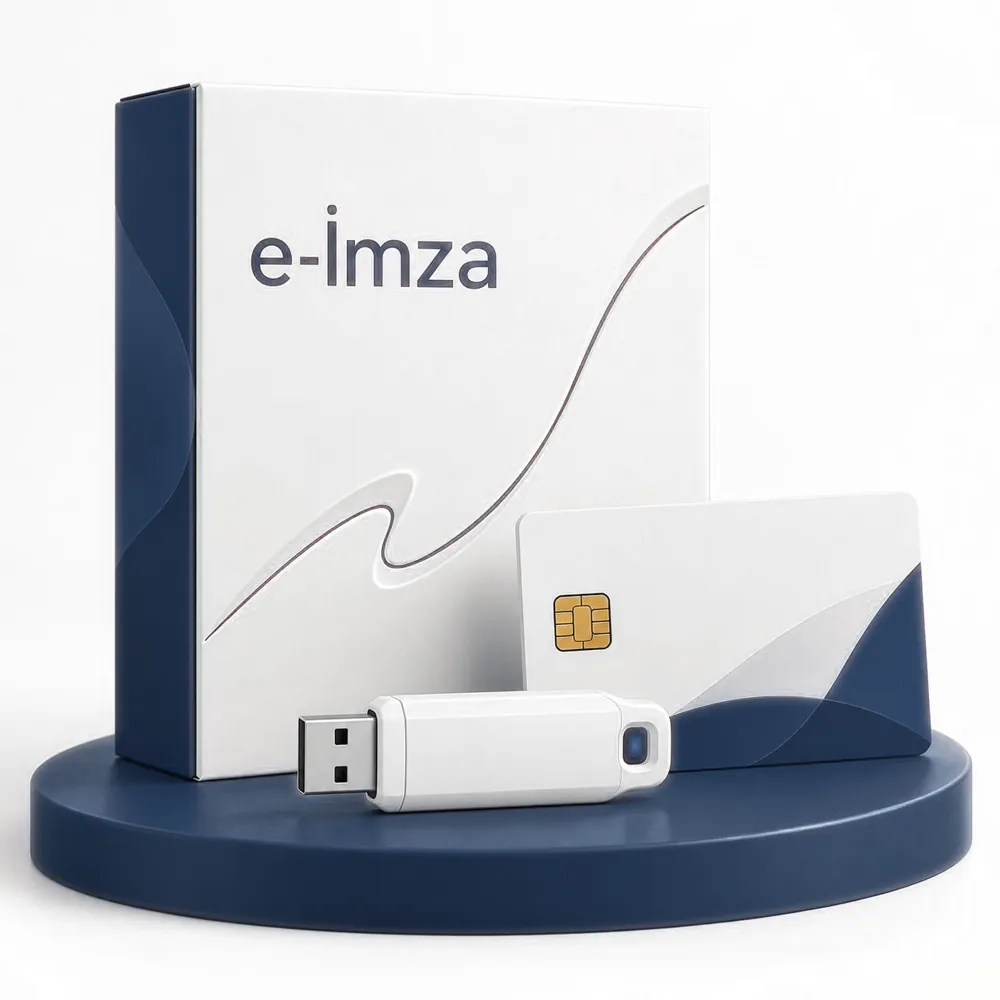
E-imzanızı aldınız ama bilgisayar kartı görmüyor mu? E-imza kurulumu üç parçadan oluşur ve sorunların çoğu bu parçalardan biri eksik olduğunda çıkar. Sırayla gidelim.
1. Kart okuyucu sürücüsü
Bilgisayarın kart okuyucuyu ve içindeki çipi tanıması için sürücü gerekir. Sürücüyü e-imzanızı aldığınız sertifika sağlayıcısının internet sitesinden indirin; Türkiye'de kullanılan kartların çoğunda TÜBİTAK'ın AKİS kart sürücüsü kullanılır.
- Bilgisayarınızın 32 veya 64 bit olduğuna dikkat edin ve uygun sürümü kurun.
- Kurulumdan sonra bilgisayarı yeniden başlatın. Atlanan en yaygın adım budur.
2. İmza uygulaması
Belge imzalamak için sağlayıcınızın imza programını kurun. Program açıldığında kart okuyucuyu taktığınızda sertifikanız listede adınızla görünmelidir.
Bazı sistemler kendi uygulamasını ister:
- e-Devlet: Giriş ekranında "Elektronik İmza" seçilir, T.C. kimlik numarası girilir. Bilgisayara e-Devlet'in e-imza uygulaması indirilip çalıştırılır, ekrandaki işlem kodu uygulamaya yazılır ve PIN girilerek giriş tamamlanır.
- Kurum sistemleri (UYAP, EKAP, muhasebe programları vb.) kendi bileşenlerini isteyebilir; kurulum talimatlarını ilgili sistemin yardım sayfasından takip edin.
3. Test
Kurulumu, önemli bir işlemden önce mutlaka deneyin: imza programında boş bir belgeyi imzalayın ya da e-Devlet'e e-imza ile giriş yapın. Beyanname gününün son saatinde kurulum sorunuyla uğraşmak istemezsiniz.
Sık karşılaşılan hatalar
"Kart okuyucu bulunamadı"
- Kart okuyucuyu başka bir USB girişine takın; USB çoklayıcı (hub) yerine doğrudan bilgisayara bağlayın.
- Sürücünün kurulu olduğunu ve bilgisayarın yeniden başlatıldığını kontrol edin.
"Sertifika listesi boş"
- Kartın kart okuyucuya doğru yönde ve tam oturacak şekilde takıldığını kontrol edin.
- İmza programını kapatıp kart takılıyken yeniden açın.
"PIN hatalı"
- Üç yanlış denemede kart kilitlenir. Emin değilseniz denemeyi bırakın ve PIN bloke rehberimize bakın.
Mac bilgisayarlar
- Kart okuyucunun macOS sürücüleri mevcuttur; kurulum mantığı Windows ile aynıdır. Bazı kurum sistemleri ise yalnızca Windows'u destekleyebilir.
Kurulumu biz yapalım
E-imzanızı ofisimizde teslim alırken bilgisayarınızı getirirseniz kurulumu birlikte yapıyor ve imza testini orada tamamlıyoruz. Sonradan sorun yaşarsanız uzaktan bağlantıyla destek veriyoruz. Ücretsiz kurulum desteği tüm paketlerimize dahildir.